JEŻELI, SUMA.JEŻELI, LICZ.JEŻELI — formuły warunkowe w Excelu
JEŻELI, SUMA.JEŻELI, LICZ.JEŻELI — formuły warunkowe w Excelu
Wprowadzenie
Formuły warunkowe to serce Excela. Pozwalają zadać arkuszowi pytanie — „czy ten wynik jest większy niż 50?" albo „ile razy pojawia się słowo Excel w tej kolumnie?" — i automatycznie wyliczyć odpowiedź. Bez nich praca z danymi sprowadza się do ręcznego sprawdzania każdego wiersza.
W tym artykule omówimy trzy formuły, które pojawiają się w niemal każdej poważniejszej pracy z Excelem: JEŻELI, SUMA.JEŻELI i LICZ.JEŻELI. Każda z nich działa na podobnej zasadzie — sprawdza warunek i robi coś zależnie od wyniku.
Formuła JEŻELI
Jak działa
JEŻELI sprawdza jeden warunek i zwraca jedną z dwóch wartości — zależnie od tego, czy warunek jest prawdziwy czy fałszywy.
- warunek — dowolne porównanie, np.
A2>50,B3="TAK",C1<>0 - wartość_jeśli_prawda — co wyświetlić gdy warunek jest spełniony
- wartość_jeśli_fałsz — co wyświetlić gdy warunek nie jest spełniony
Przykład 1 — Zaliczony czy nie?
Masz kolumnę z wynikami testu (kolumna B). Chcesz, żeby w kolumnie C pojawiło się „Zaliczony" dla wyników ≥ 50 i „Niezaliczony" dla niższych.
Skopiuj tę formułę w dół kolumny C — Excel automatycznie dostosuje numer wiersza dla każdego studenta.
Przykład 2 — Premia czy brak?
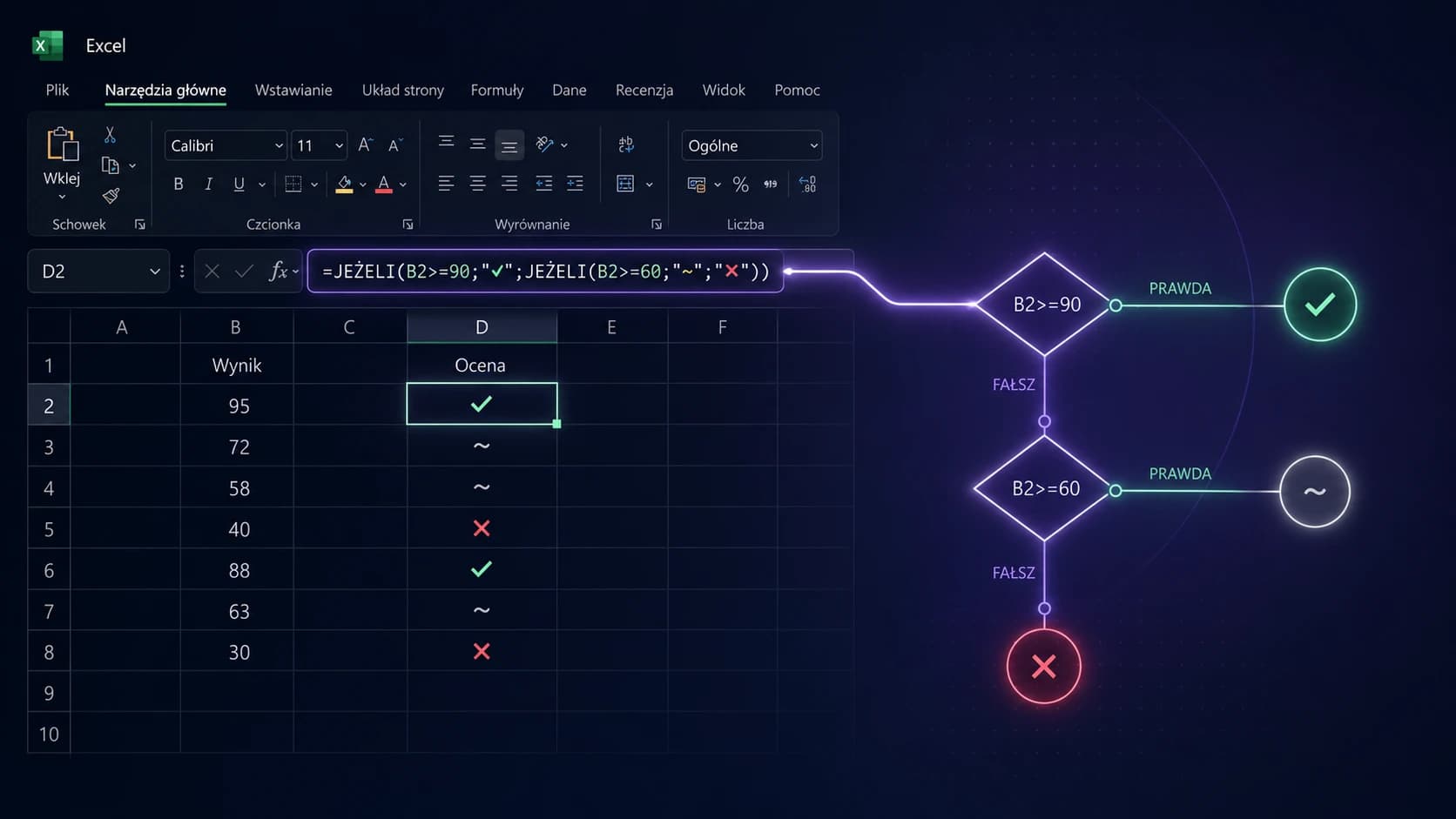
Zagnieżdżone JEŻELI — kilka warunków naraz
Jeśli masz więcej niż dwa możliwe wyniki, możesz zagnieździć JEŻELI wewnątrz JEŻELI:
Ta formuła przypisuje ocenę opisową zależnie od progu punktowego. Zwróć uwagę, że każde kolejne JEŻELI jest wstawione w miejsce trzeciego argumentu poprzedniego.
Wskazówka: Maksymalna liczba zagnieżdżeń to 64, ale już przy 3–4 poziomach formuła staje się trudna do czytania. Jeśli masz wiele warunków, rozważ funkcję
WARUNKI()(Excel 2019+) lubWYBIERZ().
Formuła SUMA.JEŻELI
Jak działa
SUMA.JEŻELI sumuje tylko te komórki, które spełniają określony warunek. Idealna do raportów — np. suma sprzedaży tylko dla jednego produktu lub jednego regionu.
- zakres_warunków — komórki, które będą sprawdzane
- warunek — co szukamy (liczba, tekst, wyrażenie)
- zakres_sumowania — komórki, których wartości mają być zsumowane (jeśli pominięty, sumuje zakres_warunków)
Przykład 1 — Suma dla jednej kategorii
Masz tabelę zakupów z kategoriami w kolumnie A i kwotami w kolumnie B. Chcesz zsumować tylko zakupy z kategorii „Elektronika":
Przykład 2 — Suma wartości większych niż próg
Zsumuje tylko te wartości z kolumny B, które są większe niż 500.
Przykład 3 — Użycie symbolu wieloznacznego (*)
Gwiazdka * zastępuje dowolny ciąg znaków — ta formuła zsumuje wartości dla wszystkich wpisów, których nazwa zaczyna się od „Word" (np. „Word 2021", „Word Online").
Formuła LICZ.JEŻELI
Jak działa
LICZ.JEŻELI liczy, ile komórek w zakresie spełnia podany warunek. Nie sumuje wartości — tylko zlicza wystąpienia.
- zakres — komórki do sprawdzenia
- warunek — co liczymy
Przykład 1 — Ile razy pojawia się wartość?
Policzy, ile razy słowo „Excel" pojawia się w kolumnie A.
Przykład 2 — Ile wyników powyżej progu?
Policzy, ilu studentów uzyskało wynik powyżej 50 punktów.
Przykład 3 — Ile unikalnych wartości?
LICZ.JEŻELI przyda się też do sprawdzenia duplikatów. W kolumnie C możesz sprawdzić, czy dana wartość z kolumny A pojawia się więcej niż raz:
Jeśli wynik jest większy niż 1 — wartość jest zduplikowana. Połącz to z JEŻELI:
Porównanie — kiedy użyć której formuły?
| Pytanie | Formuła |
|---|---|
| Co wyświetlić jeśli warunek jest spełniony? | JEŻELI |
| Ile wynosi suma dla wybranej kategorii? | SUMA.JEŻELI |
| Ile razy pojawia się dana wartość? | LICZ.JEŻELI |
| Jaka jest średnia dla wybranej kategorii? | ŚREDNIA.JEŻELI |
Najczęstsze błędy
Wynik formuły to FAŁSZ zamiast oczekiwanego tekstu
Zapomniałeś o trzecim argumencie w JEŻELI. Jeśli go pominiesz, Excel zwróci FAŁSZ gdy warunek nie jest spełniony. Zawsze podaj obie wartości: .
SUMA.JEŻELI zwraca 0 mimo że dane są poprawne Sprawdź, czy zakres_warunków i zakres_sumowania mają tę samą liczbę wierszy. Jeśli zakresy mają różne rozmiary, formuła może dawać błędne wyniki.
Formuła nie rozpoznaje tekstu z warunkiem
Tekst w warunku musi być ujęty w cudzysłowy: "Excel", nie Excel. Liczby i wyrażenia (np. >50) też wymagają cudzysłowów gdy są argumentem: ">50".
Warunek z odwołaniem do komórki Jeśli warunek jest przechowywany w komórce (np. szukana kategoria w E1), użyj łączenia:
Lub z operatorem:
Podsumowanie
JEŻELI, SUMA.JEŻELI i LICZ.JEŻELI to trio, które rozwiązuje 80% codziennych zadań z danymi w Excelu. JEŻELI decyduje co wyświetlić, SUMA.JEŻELI oblicza sumy dla wybranych grup, a LICZ.JEŻELI zlicza wystąpienia. Opanuj te trzy formuły, a praca z arkuszami kalkulacyjnymi zmieni się z żmudnego klikania w sprawne analizowanie danych.