Automatyczna bibliografia i przypisy w Wordzie
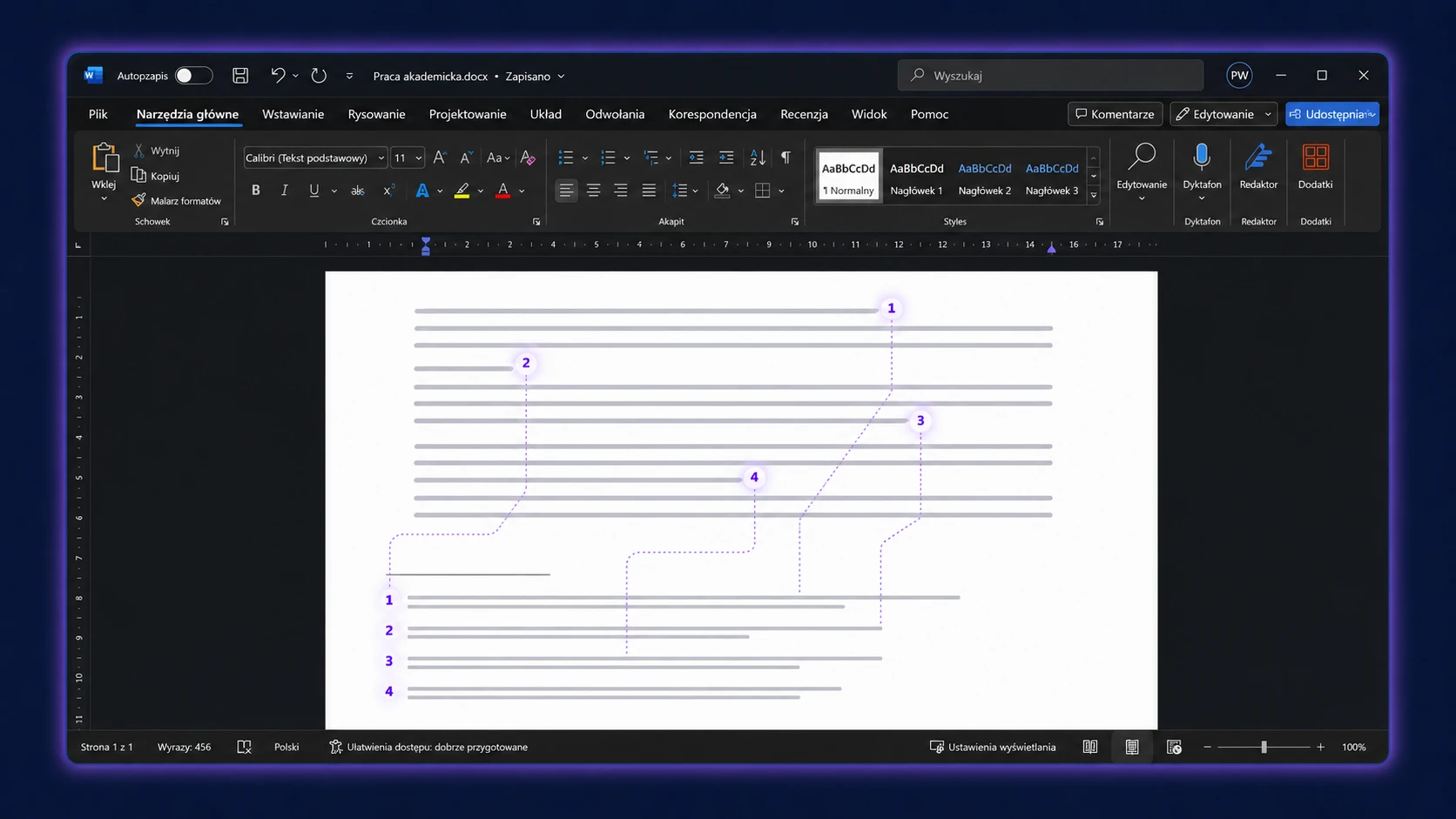
Automatyczna bibliografia i przypisy w Wordzie
Wprowadzenie
Ręczne formatowanie bibliografii to jeden z największych pożeraczy czasu przy pisaniu pracy dyplomowej. Każde dodane lub usunięte źródło wymaga ręcznego przenumerowania, a jeden błąd w formatowaniu może skutkować uwagami promotora. Word ma wbudowany menedżer źródeł, który robi to wszystko automatycznie — wystarczy raz wprowadzić dane każdego źródła, a program sam wygeneruje bibliografię i zadba o spójny format.
W tym artykule omówimy dwa narzędzia: cytowania i bibliografię (dla listy źródeł na końcu pracy) oraz przypisy dolne (dla uwag i odsyłaczy w tekście).
Część 1 — Automatyczna bibliografia
Krok 1 — Wybierz styl cytowania
Zanim dodasz pierwsze źródło, ustaw styl bibliograficzny wymagany przez uczelnię.
- Przejdź do zakładki „Odwołania".
- W sekcji „Cytowania i bibliografia" kliknij rozwijane menu „Styl:".
- Wybierz odpowiedni styl — najczęściej używane w Polsce:
- APA — psychologia, nauki społeczne, ekonomia
- Chicago — humanistyka, historia
- MLA — literatura, językoznawstwo
- IEEE — informatyka, inżynieria
Jeśli nie masz pewności, zapytaj promotora. Wiele uczelni ma własne wytyczne, które mogą nieznacznie różnić się od standardowych stylów.
Krok 2 — Dodaj źródło
Teraz możesz dodawać źródła do menedżera.
- Ustaw kursor w miejscu w tekście, gdzie chcesz wstawić odwołanie do źródła.
- W zakładce „Odwołania" kliknij „Wstaw cytat" → „Dodaj nowe źródło...".
- W oknie dialogowym wybierz typ źródła z listy (książka, artykuł z czasopisma, strona internetowa, praca dyplomowa itd.).
- Wypełnij pola: autor, tytuł, rok wydania, wydawnictwo — zależnie od typu źródła.
- Kliknij OK — Word wstawi odwołanie w tekście i zapamięta źródło.
Żeby ponownie powołać się na to samo źródło w innym miejscu, kliknij „Wstaw cytat" i wybierz je z listy — nie musisz wpisywać danych po raz drugi.
Krok 3 — Wygeneruj bibliografię
Gdy wszystkie źródła są dodane:
- Ustaw kursor na końcu dokumentu (lub w miejscu gdzie ma być bibliografia).
- W zakładce „Odwołania" kliknij „Bibliografia".
- Wybierz styl listy — „Bibliografia" lub „Wykaz literatury".
Word wygeneruje sformatowaną listę wszystkich źródeł automatycznie, w kolejności alfabetycznej (lub numerycznej, zależnie od stylu).
Krok 4 — Aktualizuj bibliografię po zmianach
Jeśli po wygenerowaniu bibliografii dodasz nowe źródła w tekście:
- Kliknij prawym przyciskiem myszy na wygenerowanej bibliografii.
- Wybierz „Aktualizuj cytowania i bibliografię".
Nowe źródła pojawią się automatycznie — nie musisz nic dopisywać ręcznie.
Menedżer źródeł — źródła dostępne w wielu dokumentach
Word zapisuje wszystkie wprowadzone źródła w Menedżerze źródeł, skąd możesz korzystać z nich w przyszłych dokumentach.
- W zakładce „Odwołania" kliknij „Zarządzaj źródłami".
- Po lewej stronie okna widzisz listę główną — wszystkie źródła kiedykolwiek dodane na tym komputerze.
- Po prawej — lista bieżąca, czyli źródła w aktualnym dokumencie.
- Możesz przenosić źródła między listami przyciskiem „Kopiuj" — przydatne gdy piszesz kilka prac na podobne tematy.
Część 2 — Przypisy dolne
Przypisy dolne to krótkie uwagi, wyjaśnienia lub odsyłacze umieszczone na dole strony, numerowane w tekście. Używa się ich np. do dodatkowych wyjaśnień, które przerwałyby tok zdania, albo do odwołań w stylu Chicago.
Jak wstawić przypis dolny
- Ustaw kursor bezpośrednio za słowem lub zdaniem, do którego chcesz dodać przypis (bez spacji przed kursorem).
- Przejdź do zakładki „Odwołania" → „Wstaw przypis dolny" (lub naciśnij Alt+Ctrl+F).
- Word automatycznie:
- wstawi mały numer w tekście (¹, ², ³...)
- przeniesie kursor na dół strony
- doda odpowiadający numer w stopce strony
- Wpisz treść przypisu.
Numeracja jest automatyczna — jeśli usuniesz jeden przypis, pozostałe przenumerują się same.
Przypis końcowy zamiast dolnego
Jeśli uczelnia wymaga przypisów na końcu dokumentu (zamiast na dole każdej strony), użyj „Wstaw przypis końcowy" (Alt+Ctrl+D). Działają tak samo, ale pojawiają się na ostatniej stronie dokumentu.
Zmiana formatu numeracji przypisów
Domyślnie Word numeruje przypisy cyframi arabskimi (1, 2, 3). Możesz zmienić na litery lub cyfry rzymskie:
- W zakładce „Odwołania" kliknij małą strzałkę w rogu sekcji „Przypisy" (ikona rozwijająca okno dialogowe).
- Zmień „Format liczb" na preferowany styl.
- Kliknij „Zastosuj".
Część 3 — Kiedy używać bibliografii, a kiedy przypisów?
| Sytuacja | Narzędzie |
|---|---|
| Lista źródeł na końcu pracy (APA, MLA) | Automatyczna bibliografia |
| Odwołania w tekście z numerem w nawiasie | Automatyczna bibliografia (styl IEEE lub Vancouver) |
| Dodatkowe wyjaśnienie, które nie pasuje do tekstu głównego | Przypis dolny |
| Odwołania w stylu Chicago z pełnym opisem źródła | Przypis dolny |
| Tłumaczenia cytatów z języka obcego | Przypis dolny |
Najczęstsze błędy
Bibliografia nie pojawia się po kliknięciu „Wygeneruj" Upewnij się, że w tekście są wstawione cytowania (przez „Wstaw cytat"). Sama lista źródeł w Menedżerze nie wystarczy — każde źródło musi być użyte w tekście.
Źródło nie pojawia się w bibliografii Word uwzględnia w bibliografii tylko źródła, do których są odwołania w tekście. Jeśli dodałeś źródło do menedżera, ale nie użyłeś go w tekście — nie pojawi się na liście.
Zmienił się styl i formatowanie się posypało Zmiana stylu (np. z APA na Chicago) zmienia format wszystkich cytatów i bibliografii jednocześnie — to funkcja, nie błąd. Wybierz właściwy styl na początku pracy.
Podsumowanie
Wbudowany menedżer bibliografii w Wordzie eliminuje ręczne formatowanie źródeł — wystarczy raz wprowadzić dane każdego źródła i pozwolić programowi zająć się resztą. Przypisy dolne z kolei są niezastąpione przy dodatkowych wyjaśnieniach i stylach wymagających numerowanych odsyłaczy w tekście. Oba narzędzia znajdziesz w jednym miejscu: zakładka „Odwołania".