Jak sformatować pracę licencjacką i magisterską w Wordzie
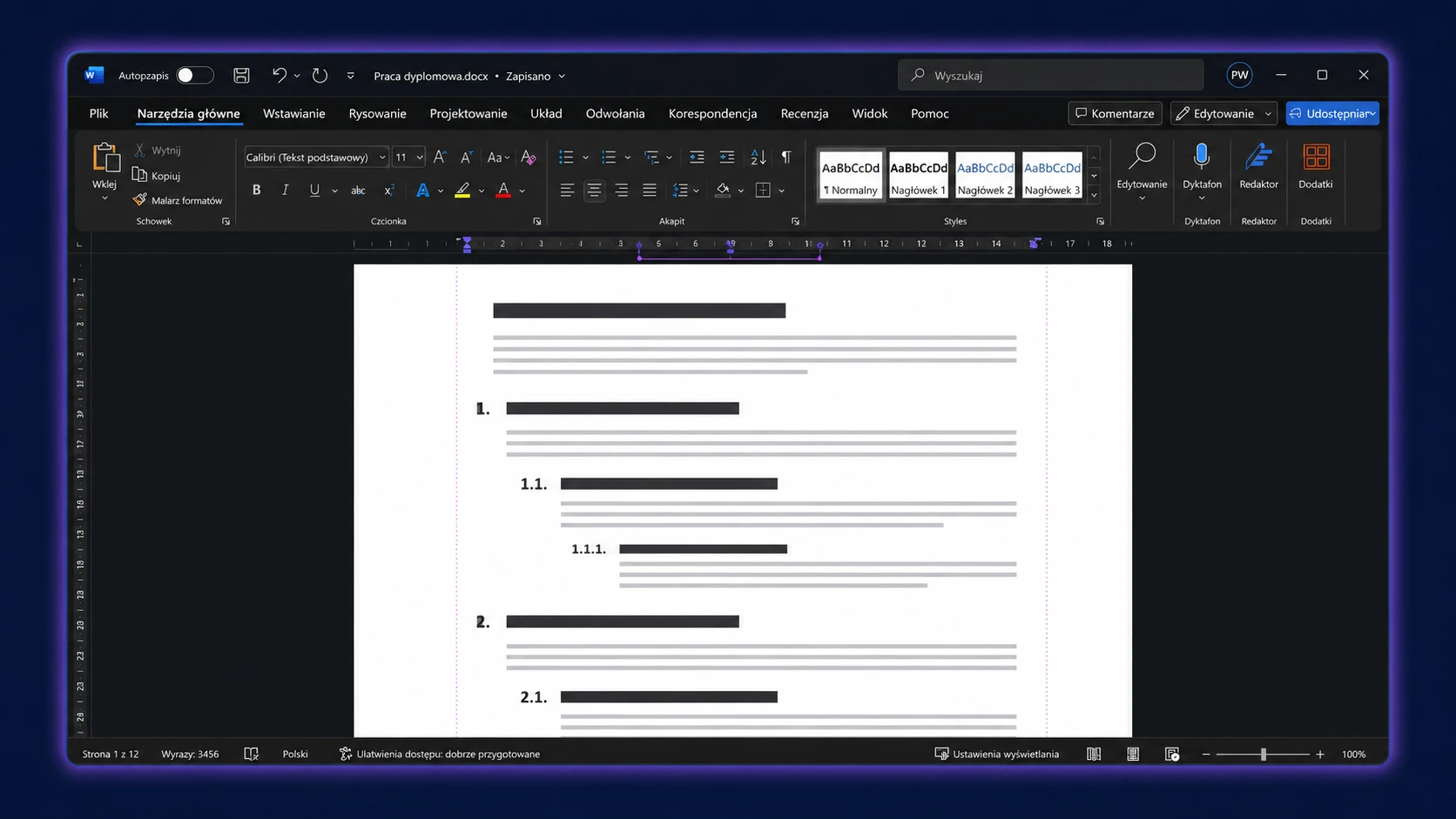
Jak sformatować pracę licencjacką i magisterską w Wordzie
Wprowadzenie
Formatowanie pracy dyplomowej to jeden z tych etapów, który potrafi zabrać więcej czasu niż samo pisanie — szczególnie gdy robi się to bez planu. Dobra wiadomość: Word oferuje wszystkie potrzebne narzędzia, a jeśli ustawisz je raz i poprawnie, reszta dokumentu sama „wpadnie" w odpowiedni wygląd.
W tym przewodniku omówimy po kolei każdy element, który uczelnie zazwyczaj sprawdzają: marginesy, czcionkę, interlinię, nagłówki, numerowanie stron i justowanie. Zanim zaczniesz, koniecznie sprawdź wymagania swojego promotora lub regulamin pisania prac obowiązujący na Twojej uczelni — podane tu wartości są najczęściej stosowanymi w Polsce, ale mogą się różnić w zależności od wydziału.
Krok 1 — Ustawienie marginesów
Marginesy to pierwsza rzecz, którą należy ustawić, zanim zaczniesz pisać. Zmiana marginesów po napisaniu tekstu często przesuwa obrazki, tabele i podziały stron w nieprzewidziane miejsca.
Standardowe marginesy dla prac dyplomowych w Polsce:
| Margines | Wartość |
|---|---|
| Górny | 2,5 cm |
| Dolny | 2,5 cm |
| Lewy | 3,5 cm |
| Prawy | 2,5 cm |
Lewy margines jest szerszy, ponieważ praca zostanie zbindowana — dodatkowe 1 cm zapobiega „wchodzeniu" tekstu pod grzbiet.
Jak ustawić marginesy:
- Przejdź do zakładki „Układ" (starsze wersje: „Układ strony").
- Kliknij „Marginesy" → „Marginesy niestandardowe...".
- Wpisz wartości dla każdej krawędzi i zatwierdź przyciskiem OK.
Krok 2 — Czcionka i rozmiar
Większość uczelni wymaga czcionki szeryfowej lub bezszeryfowej w określonym rozmiarze. Najczęściej spotykane wymagania:
- Times New Roman 12 pt — klasyczny wybór, szeryfowy, dobry dla długich tekstów
- Arial 11–12 pt — bezszeryfowy, czytelny na ekranie i w druku
- Calibri 11–12 pt — domyślna czcionka Worda, niektóre uczelnie ją akceptują
Jak ustawić czcionkę dla całego dokumentu:
- Naciśnij Ctrl+A, aby zaznaczyć cały tekst.
- W zakładce „Narzędzia główne" wybierz czcionkę i rozmiar z odpowiednich pól.
Ważne: Czcionka nagłówków może być inna niż treści — np. pogrubiony Arial dla nagłówków i Times New Roman dla tekstu. Jeśli używasz Stylów (opisanych w Kroku 4), każdy styl ma własne ustawienia czcionki.
Krok 3 — Interlinia i odstępy między akapitami
Interlinia (odstęp między wierszami) decyduje o czytelności i „objętości" pracy. Standardem jest 1,5 wiersza.
Jak ustawić interlinię:
- Zaznacz cały tekst (Ctrl+A).
- W zakładce „Narzędzia główne" kliknij ikonę „Odstęp między wierszami i akapitami" (cztery poziome linie ze strzałkami).
- Wybierz 1,5 lub kliknij „Opcje odstępów między wierszami..." i ustaw ręcznie.
Wcięcie akapitu:
Wiele uczelni wymaga wcięcia pierwszego wiersza każdego akapitu o 1,25 cm. Aby ustawić to automatycznie:
- Kliknij prawym przyciskiem myszy na akapit → „Akapit...".
- W sekcji „Wcięcia" ustaw „Pierwszy wiersz" na 1,25 cm.
- Zastosuj do całego dokumentu przez styl „Normalny" (opisane w Kroku 4).
Odstępy przed i za akapitem:
Ustaw odstęp po akapicie na 0 pt — uczelnie zazwyczaj nie chcą dodatkowych przerw między akapitami (puste miejsce zastępuje wcięcie).
Krok 4 — Style nagłówków (najważniejszy krok)
Style nagłówków to fundament dobrze sformatowanej pracy. Dzięki nim Word:
- automatycznie buduje spis treści
- zachowuje spójny wygląd wszystkich rozdziałów
- pozwala szybko zmienić formatowanie całego dokumentu
Hierarchia nagłówków:
- Nagłówek 1 — rozdziały (1. Wstęp, 2. Przegląd literatury...)
- Nagłówek 2 — podrozdziały (2.1., 2.2...)
- Nagłówek 3 — sekcje trzeciego poziomu (2.1.1., 2.1.2...)
Jak zastosować styl nagłówka:
- Kliknij w linię z tytułem rozdziału.
- W zakładce „Narzędzia główne" w sekcji „Style" kliknij „Nagłówek 1".
- Powtórz dla każdego rozdziału i podrozdziału.
Jak dostosować wygląd nagłówka:
- Kliknij prawym przyciskiem myszy na styl (np. „Nagłówek 1") w panelu Stylów.
- Wybierz „Modyfikuj...".
- Ustaw czcionkę, rozmiar, pogrubienie i kolor zgodnie z wymaganiami uczelni.
- Zaznacz „Nowe dokumenty oparte na tym szablonie", jeśli chcesz zachować ustawienia.
Krok 5 — Justowanie tekstu
Tekst pracy dyplomowej powinien być wyjustowany (wyrównany do obu marginesów), tak jak w książkach i gazetach.
Jak wyjustować cały tekst:
- Zaznacz cały dokument (Ctrl+A).
- Naciśnij Ctrl+J lub kliknij ikonę justowania w zakładce „Narzędzia główne".
Nagłówki rozdziałów często są wyrównane do lewej lub wyśrodkowane — zależy to od wymagań uczelni. Justowanie stosuj do tekstu głównego.
Krok 6 — Numerowanie stron
Numery stron w pracach dyplomowych mają swoje zasady. Zazwyczaj:
- Strona tytułowa — bez numeru (lub numer nie jest drukowany)
- Spis treści — bez numeru lub numery rzymskie (I, II, III...)
- Treść pracy — numeracja arabska (1, 2, 3...) zaczynająca się od pierwszej strony wstępu
Jak wstawić numery stron:
- Przejdź do zakładki „Wstawianie" → „Nagłówek i stopka" → „Numer strony".
- Wybierz pozycję (najczęściej „Dół strony", wyśrodkowane lub do prawej).
Jak zacząć numerację od konkretnej strony (np. pominąć stronę tytułową):
- Ustaw kursor na końcu strony tytułowej.
- Przejdź do „Układ" → „Znaki podziału" → „Następna strona" (wstaw podział sekcji).
- Kliknij dwukrotnie stopkę na nowej sekcji — pojawi się pasek narzędzi nagłówka/stopki.
- Wyłącz opcję „Połącz z poprzednią" (kliknij ten przycisk, aby go dezaktywować).
- Teraz wstaw numery stron w tej sekcji — będą niezależne od poprzedniej.
- W sekcji strony tytułowej usuń numer strony lub ukryj go zaznaczając „Inna strona pierwsza".
Krok 7 — Strona tytułowa
Strona tytułowa nie powinna być formatowana stylami nagłówków — jest osobnym elementem. Zazwyczaj zawiera:
- nazwę uczelni i wydziału (u góry, wyśrodkowane)
- imię i nazwisko autora
- tytuł pracy (największa czcionka, pogrubiona, wyśrodkowana)
- rodzaj pracy (praca licencjacka / magisterska)
- imię i nazwisko promotora
- miejscowość i rok (na dole)
Strona tytułowa powinna znajdować się w osobnej sekcji (patrz Krok 6), aby jej formatowanie nie wpływało na resztę dokumentu.
Krok 8 — Finalne sprawdzenie przed wydrukiem
Przed oddaniem pracy warto zrobić szybką kontrolę:
- Marginesy ustawione poprawnie (szczególnie lewy — 3,5 cm)
- Czcionka i rozmiar jednolite w całym dokumencie
- Interlinia 1,5 w tekście głównym
- Wszystkie rozdziały używają Stylów nagłówków (Nagłówek 1, 2, 3)
- Spis treści wygenerowany automatycznie i zaktualizowany
- Numerowanie stron poprawne (strona tytułowa bez numeru)
- Tekst wyjustowany
- Wcięcia akapitów jednolite
Aby zaktualizować spis treści po ostatnich zmianach, kliknij na niego prawym przyciskiem myszy i wybierz „Aktualizuj pole" → „Aktualizuj całą tabelę".
Podsumowanie
Formatowanie pracy dyplomowej w Wordzie sprowadza się do kilku kluczowych ustawień: marginesy, czcionka, interlinia, style nagłówków i numerowanie stron. Najważniejszą zasadą jest użycie Stylów — dzięki nim zmiana wyglądu całej pracy zajmuje minutę, a spis treści generuje się automatycznie. Nie zostawiaj formatowania na ostatnią chwilę — najlepiej ustawić wszystko przed napisaniem pierwszego słowa i trzymać się tych ustawień przez cały czas pisania.